Имеется множество способов, которые вы можете использовать, чтобы создать папку с паролем. Большая часть из них требуют применение какого-либо программы, но у нас есть аккуратный метод, поставить пароль на файл без сторонних программ. Программу можно нечаянно удалить, что приведет к потере данных. Нашим же методом можно будет вернуть все обратно, даже если забыли пароль на файл и не можете найти свои данные. Можете посмотреть видео.
Советую посмотреть другие способы:
Создать папку с паролем на windows 10 без программ
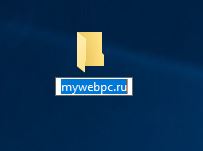
Прежде чем создать папку с паролем, создайте простую папку в любом месте. В ней будет находиться еще одна папка с защитным паролем и ваши личные данные, которые вы хотите защитить. Придумайте любое имя, не имеет значение в данном случае.
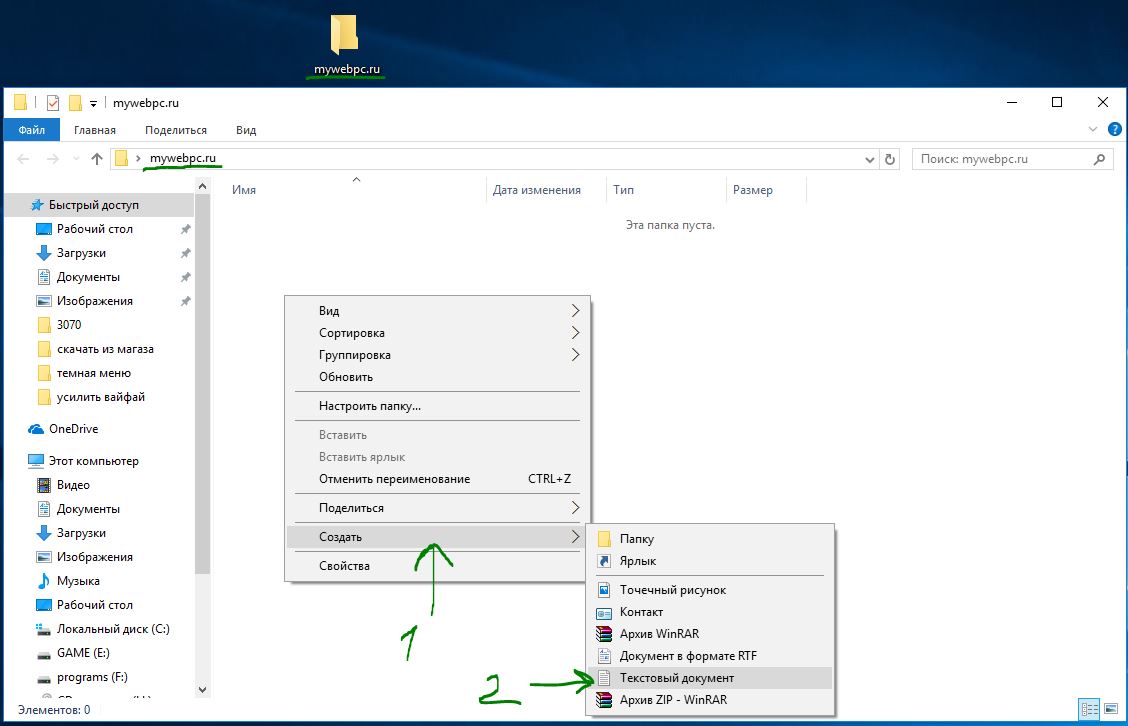
Создайте новый текстовый документ внутри этой папки, щелкнув на пустом месте в созданной папки правой кнопкой мыши. Выберите создать > текстовый документ.
Откройте созданный новый текстовый документ. Скопируйте и вставьте следующий код в этот документ:
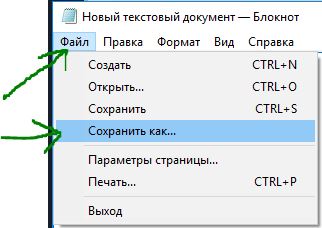
Измените в строке if NOT %pass% имясайта.ru на ваш пароль, который хотите установить, где значение имясайта.ru пароль. Затем нужно сохранить файл в виде пакетного файла. В меню “Файл” выбрать “Сохранить как”.
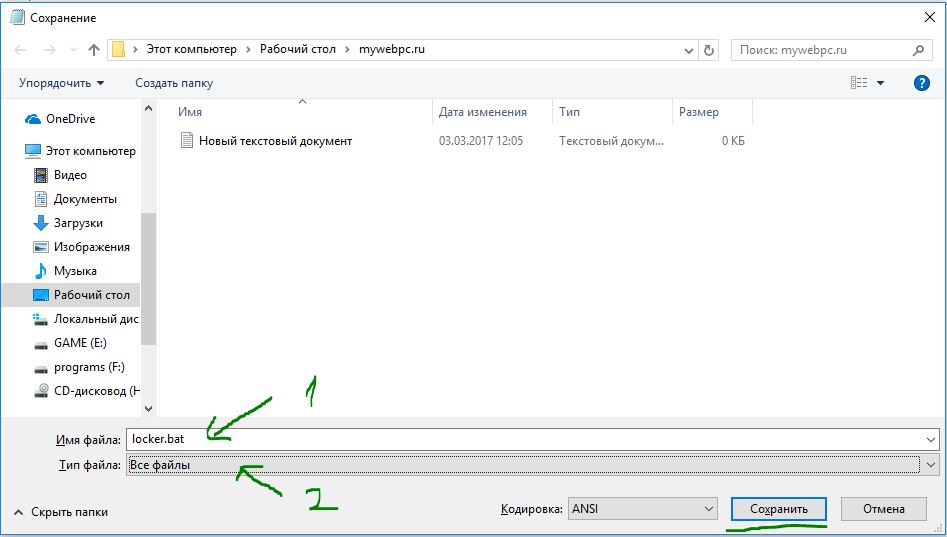
В окне Сохранить как, выберите “Все файлы” и “Сохранить как” с выпадающего списка. Имя файла “locker.bat” и затем нажмите кнопку “Сохранить”.
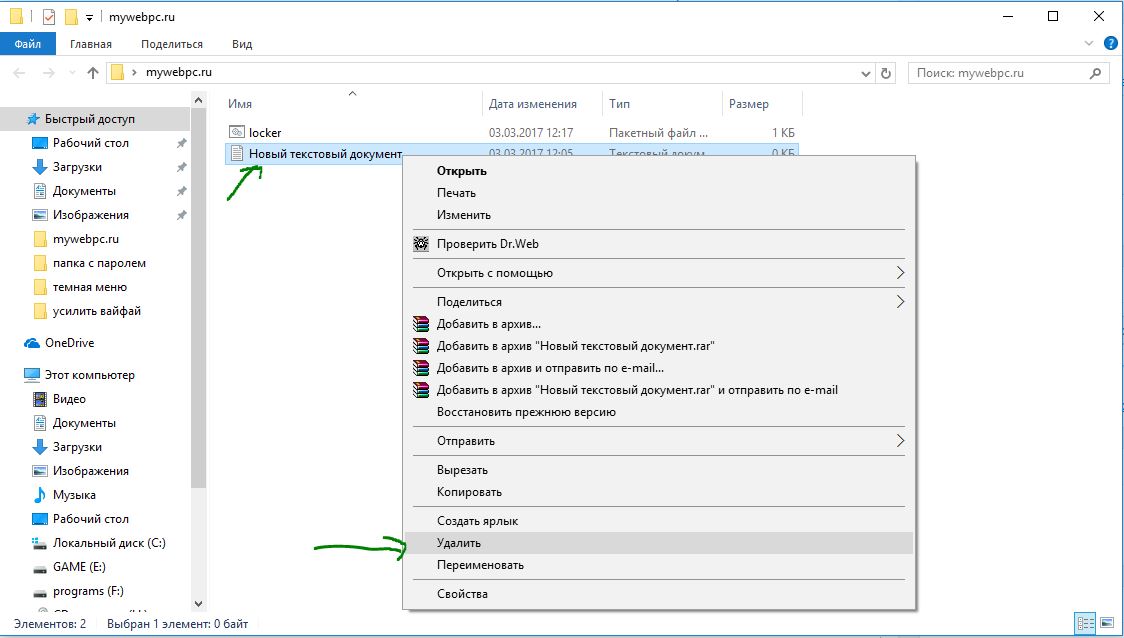
После того, как файл будет сохранен в виде пакетного файл, удалите исходный текстовый файл.
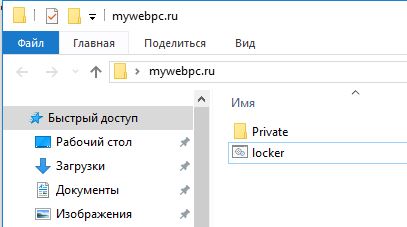
Запустите файл “locker” нажав 2 раза по нему. При первом запуске скрипта, он создаст папку с названием “Private” в той же папке, где находится пакетный файл. В этой папке “Private” вы и будете хранить свои личные данные для защиты с паролем. Добавьте свои файлы которые нужно защитить паролем в папку “private”.
После добавления своих личных файлов в папку, запустите файл “locker.bat” снова. На этот раз вам будет предложено, заблокировать ваши данные с парольной защитой. Нажмите “Y”, если согласны.
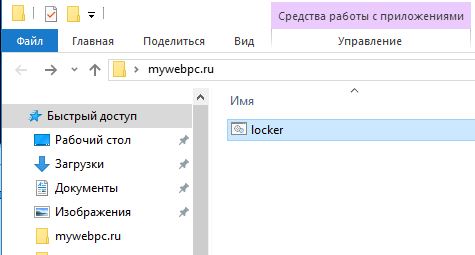
Заметите, что ваша личная папка, в которую добавляли свои личные файлы, быстро исчезает. Останется только бат-файл.
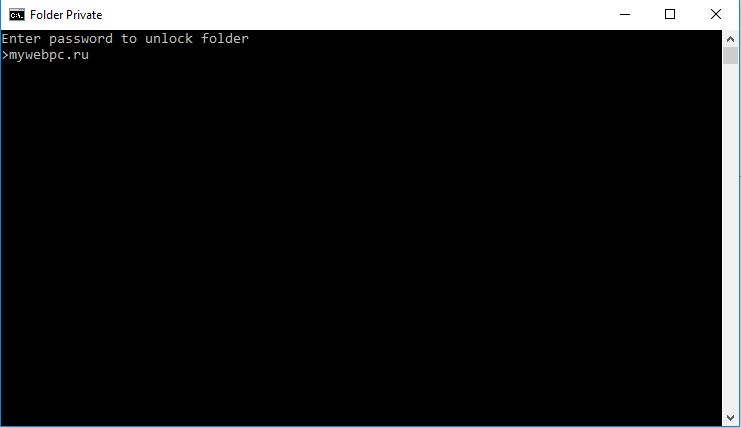
Запустив скрипт еще разок, вам будет предложено ввести пароль, который изменяли в скрипте. В данном случае у меня пароль это название сайта. При неправильном наборе, скрипт просто прекратит свою работу и закроется, нужно будет повторно запускать.
Если что-то пошло не так и вы хотите вернуть свои файлы, которые скрылись и защитились паролем, то рассмотрим как вернуть их простыми способами.
Как снова увидеть запароленные скрытые папки
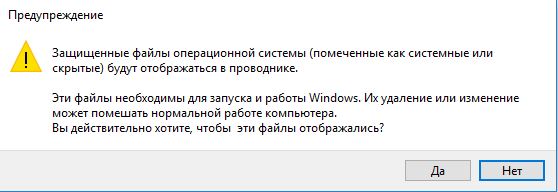
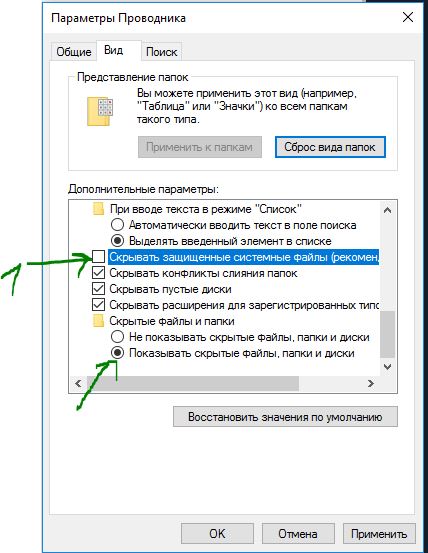
Большинство людей не знают, как настроить показ скрытых папок в windows 10, те кто знает, разберутся быстро. Прочтите тут тему как включить отображение скрытых папок на всех видах windows. Все что вам нужно: включить “показывать скрытые файлы” и снимите галочку “скрывать защищенные системные файлы”.
Вылезет предупреждение, которое пугает обычных пользователей. Нажимайте “Да”, не бойтесь. После как найдете свои данные вернете настройки обратно.
Как снять пароль с папки bat, если забыли
Очень простой способ, но не безопасный для программистов. Пользователи которые знают с чем имеют дело, достаточно быстро догадаются в чем дело и как посмотреть ваши скрытые файлы. К примеру, я бы не догадался никогда рассмотреть четко файл “locker”, он мало привлекает внимания. Это нужно знать целенаправленно, что на компьютере есть такой скрипт, с таким бат-файлом, скрытой папкой и паролем. Сам батник можно скрыть в атрибутах и создать на него ярлык. Ярлык в свою очередь тоже можно скрыть назначив предварительно на него комбинацию клавишь.
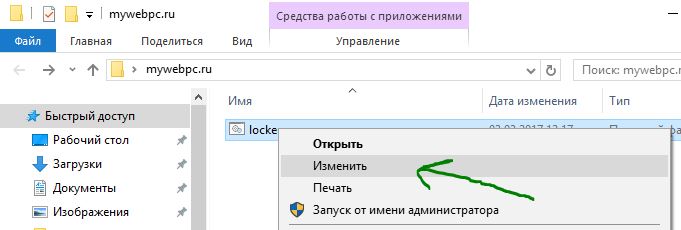
Нажмите правой клавишей мышки на исполняемом бат-файле, выберите из выпадающего меню “Изменить”. В открывшимся окне ищите строку “if NOT %pass%== имясайта.ru goto FAIL”, где имясайта.ru пароль.
Таким вот методом можно без программ создать папку с паролем, тем самым обезопасить свои файлы. Запаролить папку в windows 10 оказалось проще некуда без сторонних программ. Если программу можно удалить нечаянно и все данные под ее паролем можно не найти больше, то приведенные методы в статье легко восстановимы.